Jaringan WAN : pengertian, fungsi, perangkat hardware, kelebihan dan kekurangan serta contoh jaringan wan
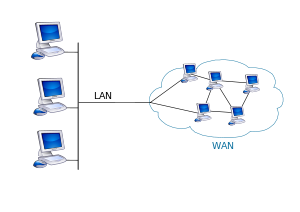
Jaringan area luas (bahasa Inggris: Wide Area Network; WAN ) merupakan jaringan komputer yang mencakup area yang besar sebagai contoh yaitu jaringan komputer antar wilayah, kota atau bahkan negara, atau dapat didefinisikan juga sebagai jaringan komputer yang membutuhkan router dan saluran komunikasi publik.
WAN digunakan untuk menghubungkan jaringan area lokal yang satu dengan jaringan lokal yang lain, sehingga pengguna atau komputer di lokasi yang satu dapat berkomunikasi dengan pengguna dan komputer di lokasi yang lain.
Teknologi komputer dari hari ke hari terus mengalami perkembangan yang significan, salah satu teknologi komputer yang paling banyak digunakan saat ini adalah teknologi jaringan, yaitu teknologi yang digunakan untuk menghubungkan antara komputer yang satu dengan komputer lainnya untuk tujuan tertentu.
Berbicara mengenai jaringan komputer, sebenarnya materi ini banyak dipelajari di smk jurusan teknik komputer jaringan (TKJ). Berdasarkan luas jangkauannya, jaringan komputer itu dibagi menjadi beberapa kategori yang meliputi:
WAN (Wide area network)
MAN (Metropolitan area network)
LAN (Local Area Network)
Internet (Jaringan komputer seluruh dunia)
Untuk artikel kali ini saya akan khususkan membahas mengenai jaringan WAN atau wide area network, apa yang saya akan uraikan di artikel kali ini meliputi pengertian, fungsi, perangkat hardware jaringan beserta fungsinya, keuntungan dan kerugian jaringan wan dan juga contoh dari jaringan wan.
Jaringan wan
Semoga dengan adanya artikel ini bisa membantu anda terutama para siswa smk ataupun guru mata pelajaran yang kebetulan sedang membutuhkan untuk menambah kajian materi tentang jaringan WAN.
Pengertian Jaringan WAN
Menurut wikipedia jaringan wan adalah Jaringan area luas (bahasa Inggris: Wide Area Network; WAN ) merupakan jaringan komputer yang mencakup area yang besar sebagai contoh yaitu jaringan komputer antar wilayah, kota atau bahkan negara, atau dapat didefinisikan juga sebagai jaringan komputer yang membutuhkan router dan saluran komunikasi publik.
WAN digunakan untuk menghubungkan jaringan area lokal yang satu dengan jaringan lokal yang lain, sehingga pengguna atau komputer di lokasi yang satu dapat berkomunikasi dengan pengguna dan komputer di lokasi yang lain.
Atau
Wide Area Network (WAN) adalah sebuah jaringan yang memiliki jarak yang sangat luas, karena radiusnya mencakup sebuah negara dan benua. WAN menggunakan sarana fasilitas transmisi seperti telepon, kabel bawah laut ataupun satelit.
Kecepatan transmisinya beragam dari 2Mbps, 34 Mbps, 45 Mbps, 155 Mbps, sampai 625 Mbps (atau kadang-kadang lebih). Faktor khusus yang mempengaruhi desain dan performance-nya terletak pada siklus komunikasi, seperti jaringan telepon, satelit atau komunikasi pembawa lainnya.
Atau ada juga yang mendefinisikan
Wide Area Network (WAN) adalah jaringan yang jangkauannya mencakup daerah geografis yang luas, seringkali mencakup sebuah negara bahkan benua. WAN memungkinkan terjadinya komunikasi diantara dua perangkat yang terpisah jarak yang sangat jauh. WAN menginterkoneksikan beberapa LAN yang kemudian menyediakan akses ke komputer–komputer atau file server pada lokasi lain. Beberapa teknologi WAN antara lain adalah Modem, ISDN, DSL, Frame Relay, T1, E1, T3, E3 dan SONET.
Perangkat (Hardware) Utama Jaringan WAN
WAN menghubungkan beberapa LAN melalui jalur komunikasi dari service provider. Karena jalur komunikasi tidak bisa langsung dimasukkan ke LAN maka diperlukan beberapa perangkat interface.
Perangkat–perangkat tersebut antara lain:
1. Router
LAN mengirimkan data ke Router, kemudian Router akan menganalisa berdasarkan informasi alamat pada layer 3. Kemudian Router akan meneruskan data tersebut ke interface WAN yang sesuai berdasarkan routing table yang dimilikinya. Router adalah perangkat jaringan yang aktif dan intelegent dan dapat berpartisipasi dalam manajemen jaringan. Router mengatur jaringan dengan menyediakan kontrol dinamis melalui sumber daya dan mendukung tugas dan tujuan dari jaringan. Beberapa tujuan tersebut antara lain konektivitas, perfomansi yang reliabel, kontrol manajemen dan fleksibilitas.
2. CSU/DSU
Jalur komunikasi membutuhkan sinyal dengan format yang sesuai. Untuk jalur digital, sebuah Channel Service Unit (CSU) dan Data Service Unit (DSU) dibutuhkan. Keduanya sering digabung menjadi sebuah perangkat yang disebut CSU/DSU.
3. Modem
Modem adalah sebuah perangkat dibutuhkan untuk mempersiapkan data untuk transmisi melalui local loop. Modem lebih dibutuhkan untuk jalur komunikasi analog dibandingkan digital. Modem mengirim data melalui jalur telepon dengan memodulasi dan demodulasi sinyal. Sinyal digital ditumpangkan ke sinyal suara analog yang dimodulasi untuk ditransmisikan. Pada sisi penerima sinyal analog dikembalikan menjadi sinyal digital atau demodulasi.
4. Communication Server
Communication Server mengkonsentrasikan komunikasi pengguna dial-in dan remote akses ke LAN. Communication Server memiliki beberapa interface analog dan digital serta mampu melayani beberapa user sekaligus
Fungsi jaringan wan
Berikut ini adalah beberapa fungsi dari sebuah jarignan WAN (Wide Area Network): yang dikutif di salah satu halaman situs dosen it (http://dosenit.com/jaringan-komputer/konsep-jaringan/fungsi-wan) :
1.Mengintegrasikan dan menggabungkan jaringan LAN dan MAN menjadi satu
Fungsi utama dari dibangunnya sebuah jaringan luas atau WAN adalah untuk melakukan integrasi dan juga penggabungan dari jaringan LAN dan juga jaringan MAN, menjadi satu kesatuan jaringan yang utuh. Biasanya, fungsi ini akan sangat berguna bagi sebuah perusahaan yang memiliki banyak kantor cabang, di luar negeri dan juga diluar kota.
Dengan adanya jaringan WAN, maka setiap kantor cabang ataupun kantor perwakilan akan saling terhubung satu sama lain dengan sebuah jaringan komputer yang sangat luas. (baca juga: Jaringan LAN, MAN, dan WAN)
2. Mempermudah dan mempercepat arus informasi dan komunikasi
Fungsi berikutnya dari sebuah jaringan komputer WAN adalah memudahkan dan juga mempercepat arus informasi dan juga komunikasi. Seperti contoh sebuah komunikasi dari kantor cabang, perwakilan dan juga kantor pusat.
Dapat dibayangkan apabila kantor cabang yang berada di pulau Kalimantan, harus meminta informasi dari kantor pusat yang berada di pulau Jawa. Tanpa adanya jaringan terintegrasi WAN, maka tentu saja hal ini berjalan sangat lama dan juga sangat sulit. Karena itu, dengan adanya WAN setiap kantor cabang akan lebih cepat dan juga mudah dalam mengakses dan juga emmperoleh informasi dari kantor pusat.
Sponsors Link
3. Meningkatkan efisiesnsi perpindahan arus informasi
Dengan semakin mudahnya arus informasi dan juga transfer data akan lebih memudahkan informasi yang datang dan keluar menjadi lebih cepat. Seperti komunikasi antar kantor cabang dan juga kantor perwakilan, maka sudah pasti efisinsi waktu akan tercipta dan akan menjadi sangat baik.
Dengan meningkatnya efisisensi waktu yang dimiliki kantor dalam melakuakan transmisi data, maka hal ini kan menyebabkan kinerja dan juga kemampuan perusahaan akan menjadi semakin baik dan juga semakin meningkat.
4. Menghemat biaya operasional
Penghematan dari biaya operasional pun akan menjadi lebih baik lagi. Hal ini tentu saja berhubungan erat dengan efisiensi waktu dan juga tenaga yang dihasilkan berkat adanya jarinan WAN ini.
Ayangkan saja apabila kantor cabang harus mengambil data dan juga informasi tanpa menggunakan jaringan WAN, maka bisa jadi staff dari kantor cabang tersebut harus pergi ke kantor pusat untuk memperoleh informasi yang dibutuhkan, yang pastinya biaya transportasi yang akan membengkak dan menyebabkan pengeluaran perusahaan dari biaya operasional menjadi semakin bertambah.
5. Mencegah terjadinya miskomunikasi
Miskomunikasi juga biasanya sering terjadi apabila komunikasi dan juga penyampaian informasi dilakukan secara manual. Hal ini wajar saja karena manusia memang memiliki kecenderungan untuk salah dalam menafsirkan, sehingga bisa saja miskomunikasi tersebut dapat mengganggu jalannya bisnis yang dilakukan oleh perusahaan.
Disinilah jaringan WAN memegang fungsi dan juga peranan yang sangat penting bagi arus informasi dan juga proses komunikasi dari setiap kantor yang ada. Dengan menggunakan jaringan WAN sebagai media transmisi data dan informasi, maka kejadian miskomunikasi akan dapat diminimalisir bahkan dihilangkan. Hal ini disebabkan karena nantinya setiap user dan setiap kantor cabang juga perwakilan akan memperoleh informasi yang sama satu sama lain, karena berasl dari satu komputer induk atau server yang sama.
Mengakses serta menggunakan internet secara menyeluruh dengan jangkauan yang luas diharuskan menggunakan hardware jaringan seperti jenis kabel jaringan komputer mana yang harus dipasangkan. Seperti pada kabel fiber optic, cara kerja fiber optik sebagai media transmisi menjadi salah satu pilihan yang tepat untuk digunakan pada jaringan WAN, sebab kabel fiber optic cukup stabil dalam melakukan file transfering yang baik.
Sponsors Link
6. Mendukung operasionalitas dari sebuah perusahaan multinasional dan internasional
Fungsi WAN yang berikutnya adalah dapat mendukung operasionalitas dari perusahaan yang berskala multinasional dan juga internasional. Dengan adanya jaringan WAN pada sebuah perusahaan tersebut, maka segala bentuk kegiatan operasional perusahaan dapat berjalan denang lebih baik.
Meskipun jaringan WAN memiliki banyak fungsi yang sangat mendukung kegiatan operasional perusahaan, akan tetapi untuk mengimplementasikan sebuah jaringan WAN cukup sulit. Hal ini tentu saja disebabkan oleh kondisi geografis yang amat luas, yang mencakup multi nation atau banyak Negara.
Beberapa Negara mensyaratkan regulasi tertentu agar sebuah perusahaan bisa membangun jaringan yang terhubung dengan jaringan WAN, serta biaya pembangunan menara transmisi ataupun kabel jaringan bawah laut yang memiliki biaya investasi yang tidak sedikit.
Standar Jaringan WAN
WAN menggunakan OSI layer tetapi hanya fokus pada layer 1 dan 2. Standar WAN pada umumnya menggambarkan baik metode pengiriman layer 1 dan kebutuhan layer 2, termasuk alamat fisik, aliran data dan enkapsulasi. Dibawah ini adalah organisasi yang mengatur standar WAN.

Organisasi yang mengatur standar wan
Protokol layer 1 menjelaskan bagaimana menyediakan secara elektris, mekanis, operasi dan fungsi koneksi yang disediakan oleh service provider. Beberapa standar fisik dan konektornya digambarkan dibawah ini.

standar konektor jaringan wan
Data link layer menjelaskan bagaimana data dienkapsulasi untuk transmisi ke remote site, dan mekanisme untuk pengiriman yang menghasilkan frame. Ada bermacam–macam teknologi yang digunakan seperti ISDN, Frame Relay atau Asynchronous Transfer Mode (ATM). Protokol ini menggunakan dasar mekanisme framing yang sama, yaitu High-Level Data Link Control (HDLC) atau satu dari beberapa variannya seperti Point to Point Protocol.
Kekurangan dan Kelebihan jaringan WAN
Jika dilihat dari fungsinya, sebenarnya WAN tidak jauh berbeda dengan LAN. WAN juga berfungsi sama seperti LAN mengkoneksikan antar komputer, printer dan juga device lainnya dalam satu jaringan.
WAN pada dasarnya adalah kumpulan LAN yang saling terhubung yang ada diberbagai lokasi. untuk menghubungkan jaringan LAN hingga membentuk jaringan WAN dibutuhkan sebuah device yaitu router.
Kelebihan jaringan WAN
Kelebihan dari jaringan wan adalah sebagai berikut:
Berbagi informasi/file melalui area yang lebih besar.
Semua orang yang ada di jaringan ini dapat menggunakan data yang sama.
Mempunyai sistem jaringan yang besar/luas sehingga mampu menjangkau Negara, benua, bahkan seluruh dunia.
Jika terkoneksi dengan jaringan internet transfer file pada tempat yang jaraknya jauh bisa di lakukan secara cepat.
Dapat berbagi resources dengan koneksi workstations.
Kekurangan WAN
Sedangkan kekurangan dari jaringan wan adalah sebagai berikut:
Biaya operasional mahal karena maintenanya sangat luas.
Dalam hal settingan/pengaturan jaringan WAN lebih sulit dan rumit, selain itu alat-alat yang diperlukan juga sangat mahal.
Memerlukan Firewall yang baik untuk membatasi pengguna luar yang masuk dan dapat mengganggu jaringan ini.
Rentan terhadap hacker atau ancaman dari luar lainnya.
Contoh Implementasi dan Penggunaan WAN
Untuk lebih memahami lagi megnenai implementasi dari WAN, maka berikut ini adalah beberapa contoh dan juga aplikasi dari jaringan WAN dalam kehidupan sehari-hari :
1. Internet
Internet merupakan salah satu contoh nyata dan juga konkret dari sebuah jaringan WAN. Dengan adanya internet, maka setiap komputer akan saling terhubung satu sama lain di dalam sebuah jaringan yang sifatnya luas dan juga international. Dengan begitu setiap komputer, terutama komputer pribadi pun bisa saling terhubung satu sama lain dengan menggunakan jaringan internet, yang merupakan salah satu implementasi dari jaringan WAN ini.
2. Jaringan WAN yang diimplementasikan pada perusahaan nasional atau internasional
Sebagai sebuah perusahaan nasional atau international, maka wajar bahwa perusahaan tersebut memiliki banyak kantor cabang dan juga kantor perwakilan di beberapa Negara berbeda. Untuk dapat saling mengkoneksikan komputer di kantor pusat dan juga kantor cabang dan juga kantor perwakilan di beberapa Negara tersebut, maka digunakanlah pronsip dari WAN untuk dapat mengkoneksikan komputer tersebut.
Contohnya misalnya:
Jaringan wan yang menghubungkan komputer antar gerai alfamart.
Jaringan yang menghubungkan antara kantor pusat dan kantor cabang, misalnya untuk bank. Bank biasanya memiliki kantor pusat dan juga kantor cabang yang tersebar di beberapa kota, untuk saling komunikasi data lewat jaringan, perusahaan tersebut harus mengimplementasikan jaringan wan.
Itulah materi singkat jelas dan padat terkait Jaringan WAN : pengertian, fungsi, perangkat hardware dan contoh jaringan wan, semoga artikel di atas dapat membantu apa yang sedang anda pelajari.
sumber : http://referensisiswa.blogspot.com/2017/07/jaringan-wan.html
https://id.wikipedia.org/wiki/Jaringan_area_luas
Jaringan area luas (bahasa Inggris: Wide Area Network; WAN ) merupakan jaringan komputer yang mencakup area yang besar sebagai contoh yaitu jaringan komputer antar wilayah, kota atau bahkan negara, atau dapat didefinisikan juga sebagai jaringan komputer yang membutuhkan router dan saluran komunikasi publik.
WAN digunakan untuk menghubungkan jaringan area lokal yang satu dengan jaringan lokal yang lain, sehingga pengguna atau komputer di lokasi yang satu dapat berkomunikasi dengan pengguna dan komputer di lokasi yang lain.
Teknologi komputer dari hari ke hari terus mengalami perkembangan yang significan, salah satu teknologi komputer yang paling banyak digunakan saat ini adalah teknologi jaringan, yaitu teknologi yang digunakan untuk menghubungkan antara komputer yang satu dengan komputer lainnya untuk tujuan tertentu.
Berbicara mengenai jaringan komputer, sebenarnya materi ini banyak dipelajari di smk jurusan teknik komputer jaringan (TKJ). Berdasarkan luas jangkauannya, jaringan komputer itu dibagi menjadi beberapa kategori yang meliputi:
WAN (Wide area network)
MAN (Metropolitan area network)
LAN (Local Area Network)
Internet (Jaringan komputer seluruh dunia)
Untuk artikel kali ini saya akan khususkan membahas mengenai jaringan WAN atau wide area network, apa yang saya akan uraikan di artikel kali ini meliputi pengertian, fungsi, perangkat hardware jaringan beserta fungsinya, keuntungan dan kerugian jaringan wan dan juga contoh dari jaringan wan.
Jaringan wan
Semoga dengan adanya artikel ini bisa membantu anda terutama para siswa smk ataupun guru mata pelajaran yang kebetulan sedang membutuhkan untuk menambah kajian materi tentang jaringan WAN.
Pengertian Jaringan WAN
Menurut wikipedia jaringan wan adalah Jaringan area luas (bahasa Inggris: Wide Area Network; WAN ) merupakan jaringan komputer yang mencakup area yang besar sebagai contoh yaitu jaringan komputer antar wilayah, kota atau bahkan negara, atau dapat didefinisikan juga sebagai jaringan komputer yang membutuhkan router dan saluran komunikasi publik.
WAN digunakan untuk menghubungkan jaringan area lokal yang satu dengan jaringan lokal yang lain, sehingga pengguna atau komputer di lokasi yang satu dapat berkomunikasi dengan pengguna dan komputer di lokasi yang lain.
Atau
Wide Area Network (WAN) adalah sebuah jaringan yang memiliki jarak yang sangat luas, karena radiusnya mencakup sebuah negara dan benua. WAN menggunakan sarana fasilitas transmisi seperti telepon, kabel bawah laut ataupun satelit.
Kecepatan transmisinya beragam dari 2Mbps, 34 Mbps, 45 Mbps, 155 Mbps, sampai 625 Mbps (atau kadang-kadang lebih). Faktor khusus yang mempengaruhi desain dan performance-nya terletak pada siklus komunikasi, seperti jaringan telepon, satelit atau komunikasi pembawa lainnya.
Atau ada juga yang mendefinisikan
Wide Area Network (WAN) adalah jaringan yang jangkauannya mencakup daerah geografis yang luas, seringkali mencakup sebuah negara bahkan benua. WAN memungkinkan terjadinya komunikasi diantara dua perangkat yang terpisah jarak yang sangat jauh. WAN menginterkoneksikan beberapa LAN yang kemudian menyediakan akses ke komputer–komputer atau file server pada lokasi lain. Beberapa teknologi WAN antara lain adalah Modem, ISDN, DSL, Frame Relay, T1, E1, T3, E3 dan SONET.
Perangkat (Hardware) Utama Jaringan WAN
WAN menghubungkan beberapa LAN melalui jalur komunikasi dari service provider. Karena jalur komunikasi tidak bisa langsung dimasukkan ke LAN maka diperlukan beberapa perangkat interface.
Perangkat–perangkat tersebut antara lain:
1. Router
LAN mengirimkan data ke Router, kemudian Router akan menganalisa berdasarkan informasi alamat pada layer 3. Kemudian Router akan meneruskan data tersebut ke interface WAN yang sesuai berdasarkan routing table yang dimilikinya. Router adalah perangkat jaringan yang aktif dan intelegent dan dapat berpartisipasi dalam manajemen jaringan. Router mengatur jaringan dengan menyediakan kontrol dinamis melalui sumber daya dan mendukung tugas dan tujuan dari jaringan. Beberapa tujuan tersebut antara lain konektivitas, perfomansi yang reliabel, kontrol manajemen dan fleksibilitas.
2. CSU/DSU
Jalur komunikasi membutuhkan sinyal dengan format yang sesuai. Untuk jalur digital, sebuah Channel Service Unit (CSU) dan Data Service Unit (DSU) dibutuhkan. Keduanya sering digabung menjadi sebuah perangkat yang disebut CSU/DSU.
3. Modem
Modem adalah sebuah perangkat dibutuhkan untuk mempersiapkan data untuk transmisi melalui local loop. Modem lebih dibutuhkan untuk jalur komunikasi analog dibandingkan digital. Modem mengirim data melalui jalur telepon dengan memodulasi dan demodulasi sinyal. Sinyal digital ditumpangkan ke sinyal suara analog yang dimodulasi untuk ditransmisikan. Pada sisi penerima sinyal analog dikembalikan menjadi sinyal digital atau demodulasi.
4. Communication Server
Communication Server mengkonsentrasikan komunikasi pengguna dial-in dan remote akses ke LAN. Communication Server memiliki beberapa interface analog dan digital serta mampu melayani beberapa user sekaligus
Fungsi jaringan wan
Berikut ini adalah beberapa fungsi dari sebuah jarignan WAN (Wide Area Network): yang dikutif di salah satu halaman situs dosen it (http://dosenit.com/jaringan-komputer/konsep-jaringan/fungsi-wan) :
1.Mengintegrasikan dan menggabungkan jaringan LAN dan MAN menjadi satu
Fungsi utama dari dibangunnya sebuah jaringan luas atau WAN adalah untuk melakukan integrasi dan juga penggabungan dari jaringan LAN dan juga jaringan MAN, menjadi satu kesatuan jaringan yang utuh. Biasanya, fungsi ini akan sangat berguna bagi sebuah perusahaan yang memiliki banyak kantor cabang, di luar negeri dan juga diluar kota.
Dengan adanya jaringan WAN, maka setiap kantor cabang ataupun kantor perwakilan akan saling terhubung satu sama lain dengan sebuah jaringan komputer yang sangat luas. (baca juga: Jaringan LAN, MAN, dan WAN)
2. Mempermudah dan mempercepat arus informasi dan komunikasi
Fungsi berikutnya dari sebuah jaringan komputer WAN adalah memudahkan dan juga mempercepat arus informasi dan juga komunikasi. Seperti contoh sebuah komunikasi dari kantor cabang, perwakilan dan juga kantor pusat.
Dapat dibayangkan apabila kantor cabang yang berada di pulau Kalimantan, harus meminta informasi dari kantor pusat yang berada di pulau Jawa. Tanpa adanya jaringan terintegrasi WAN, maka tentu saja hal ini berjalan sangat lama dan juga sangat sulit. Karena itu, dengan adanya WAN setiap kantor cabang akan lebih cepat dan juga mudah dalam mengakses dan juga emmperoleh informasi dari kantor pusat.
Sponsors Link
3. Meningkatkan efisiesnsi perpindahan arus informasi
Dengan semakin mudahnya arus informasi dan juga transfer data akan lebih memudahkan informasi yang datang dan keluar menjadi lebih cepat. Seperti komunikasi antar kantor cabang dan juga kantor perwakilan, maka sudah pasti efisinsi waktu akan tercipta dan akan menjadi sangat baik.
Dengan meningkatnya efisisensi waktu yang dimiliki kantor dalam melakuakan transmisi data, maka hal ini kan menyebabkan kinerja dan juga kemampuan perusahaan akan menjadi semakin baik dan juga semakin meningkat.
4. Menghemat biaya operasional
Penghematan dari biaya operasional pun akan menjadi lebih baik lagi. Hal ini tentu saja berhubungan erat dengan efisiensi waktu dan juga tenaga yang dihasilkan berkat adanya jarinan WAN ini.
Ayangkan saja apabila kantor cabang harus mengambil data dan juga informasi tanpa menggunakan jaringan WAN, maka bisa jadi staff dari kantor cabang tersebut harus pergi ke kantor pusat untuk memperoleh informasi yang dibutuhkan, yang pastinya biaya transportasi yang akan membengkak dan menyebabkan pengeluaran perusahaan dari biaya operasional menjadi semakin bertambah.
5. Mencegah terjadinya miskomunikasi
Miskomunikasi juga biasanya sering terjadi apabila komunikasi dan juga penyampaian informasi dilakukan secara manual. Hal ini wajar saja karena manusia memang memiliki kecenderungan untuk salah dalam menafsirkan, sehingga bisa saja miskomunikasi tersebut dapat mengganggu jalannya bisnis yang dilakukan oleh perusahaan.
Disinilah jaringan WAN memegang fungsi dan juga peranan yang sangat penting bagi arus informasi dan juga proses komunikasi dari setiap kantor yang ada. Dengan menggunakan jaringan WAN sebagai media transmisi data dan informasi, maka kejadian miskomunikasi akan dapat diminimalisir bahkan dihilangkan. Hal ini disebabkan karena nantinya setiap user dan setiap kantor cabang juga perwakilan akan memperoleh informasi yang sama satu sama lain, karena berasl dari satu komputer induk atau server yang sama.
Mengakses serta menggunakan internet secara menyeluruh dengan jangkauan yang luas diharuskan menggunakan hardware jaringan seperti jenis kabel jaringan komputer mana yang harus dipasangkan. Seperti pada kabel fiber optic, cara kerja fiber optik sebagai media transmisi menjadi salah satu pilihan yang tepat untuk digunakan pada jaringan WAN, sebab kabel fiber optic cukup stabil dalam melakukan file transfering yang baik.
Sponsors Link
6. Mendukung operasionalitas dari sebuah perusahaan multinasional dan internasional
Fungsi WAN yang berikutnya adalah dapat mendukung operasionalitas dari perusahaan yang berskala multinasional dan juga internasional. Dengan adanya jaringan WAN pada sebuah perusahaan tersebut, maka segala bentuk kegiatan operasional perusahaan dapat berjalan denang lebih baik.
Meskipun jaringan WAN memiliki banyak fungsi yang sangat mendukung kegiatan operasional perusahaan, akan tetapi untuk mengimplementasikan sebuah jaringan WAN cukup sulit. Hal ini tentu saja disebabkan oleh kondisi geografis yang amat luas, yang mencakup multi nation atau banyak Negara.
Beberapa Negara mensyaratkan regulasi tertentu agar sebuah perusahaan bisa membangun jaringan yang terhubung dengan jaringan WAN, serta biaya pembangunan menara transmisi ataupun kabel jaringan bawah laut yang memiliki biaya investasi yang tidak sedikit.
Standar Jaringan WAN
WAN menggunakan OSI layer tetapi hanya fokus pada layer 1 dan 2. Standar WAN pada umumnya menggambarkan baik metode pengiriman layer 1 dan kebutuhan layer 2, termasuk alamat fisik, aliran data dan enkapsulasi. Dibawah ini adalah organisasi yang mengatur standar WAN.
Organisasi yang mengatur standar wan
Protokol layer 1 menjelaskan bagaimana menyediakan secara elektris, mekanis, operasi dan fungsi koneksi yang disediakan oleh service provider. Beberapa standar fisik dan konektornya digambarkan dibawah ini.
standar konektor jaringan wan
Data link layer menjelaskan bagaimana data dienkapsulasi untuk transmisi ke remote site, dan mekanisme untuk pengiriman yang menghasilkan frame. Ada bermacam–macam teknologi yang digunakan seperti ISDN, Frame Relay atau Asynchronous Transfer Mode (ATM). Protokol ini menggunakan dasar mekanisme framing yang sama, yaitu High-Level Data Link Control (HDLC) atau satu dari beberapa variannya seperti Point to Point Protocol.
Kekurangan dan Kelebihan jaringan WAN
Jika dilihat dari fungsinya, sebenarnya WAN tidak jauh berbeda dengan LAN. WAN juga berfungsi sama seperti LAN mengkoneksikan antar komputer, printer dan juga device lainnya dalam satu jaringan.
WAN pada dasarnya adalah kumpulan LAN yang saling terhubung yang ada diberbagai lokasi. untuk menghubungkan jaringan LAN hingga membentuk jaringan WAN dibutuhkan sebuah device yaitu router.
Kelebihan jaringan WAN
Kelebihan dari jaringan wan adalah sebagai berikut:
Berbagi informasi/file melalui area yang lebih besar.
Semua orang yang ada di jaringan ini dapat menggunakan data yang sama.
Mempunyai sistem jaringan yang besar/luas sehingga mampu menjangkau Negara, benua, bahkan seluruh dunia.
Jika terkoneksi dengan jaringan internet transfer file pada tempat yang jaraknya jauh bisa di lakukan secara cepat.
Dapat berbagi resources dengan koneksi workstations.
Kekurangan WAN
Sedangkan kekurangan dari jaringan wan adalah sebagai berikut:
Biaya operasional mahal karena maintenanya sangat luas.
Dalam hal settingan/pengaturan jaringan WAN lebih sulit dan rumit, selain itu alat-alat yang diperlukan juga sangat mahal.
Memerlukan Firewall yang baik untuk membatasi pengguna luar yang masuk dan dapat mengganggu jaringan ini.
Rentan terhadap hacker atau ancaman dari luar lainnya.
Contoh Implementasi dan Penggunaan WAN
Untuk lebih memahami lagi megnenai implementasi dari WAN, maka berikut ini adalah beberapa contoh dan juga aplikasi dari jaringan WAN dalam kehidupan sehari-hari :
1. Internet
Internet merupakan salah satu contoh nyata dan juga konkret dari sebuah jaringan WAN. Dengan adanya internet, maka setiap komputer akan saling terhubung satu sama lain di dalam sebuah jaringan yang sifatnya luas dan juga international. Dengan begitu setiap komputer, terutama komputer pribadi pun bisa saling terhubung satu sama lain dengan menggunakan jaringan internet, yang merupakan salah satu implementasi dari jaringan WAN ini.
2. Jaringan WAN yang diimplementasikan pada perusahaan nasional atau internasional
Sebagai sebuah perusahaan nasional atau international, maka wajar bahwa perusahaan tersebut memiliki banyak kantor cabang dan juga kantor perwakilan di beberapa Negara berbeda. Untuk dapat saling mengkoneksikan komputer di kantor pusat dan juga kantor cabang dan juga kantor perwakilan di beberapa Negara tersebut, maka digunakanlah pronsip dari WAN untuk dapat mengkoneksikan komputer tersebut.
Contohnya misalnya:
Jaringan wan yang menghubungkan komputer antar gerai alfamart.
Jaringan yang menghubungkan antara kantor pusat dan kantor cabang, misalnya untuk bank. Bank biasanya memiliki kantor pusat dan juga kantor cabang yang tersebar di beberapa kota, untuk saling komunikasi data lewat jaringan, perusahaan tersebut harus mengimplementasikan jaringan wan.
Itulah materi singkat jelas dan padat terkait Jaringan WAN : pengertian, fungsi, perangkat hardware dan contoh jaringan wan, semoga artikel di atas dapat membantu apa yang sedang anda pelajari.
sumber : http://referensisiswa.blogspot.com/2017/07/jaringan-wan.html
https://id.wikipedia.org/wiki/Jaringan_area_luas


